GitHubへの登録方法
はじめに
GitHubはソースコードやその変更履歴をweb上で管理・共有するプラットフォームです.特に共同開発を行うエンジニアはGitHubをよく使いますので,これを機に使い始めるのも良いかもしれません. GitHubを使わずとも,gitはバージョン管理のデファクトスタンダードで,卒業論文などの執筆に役立ちますよ!
登録
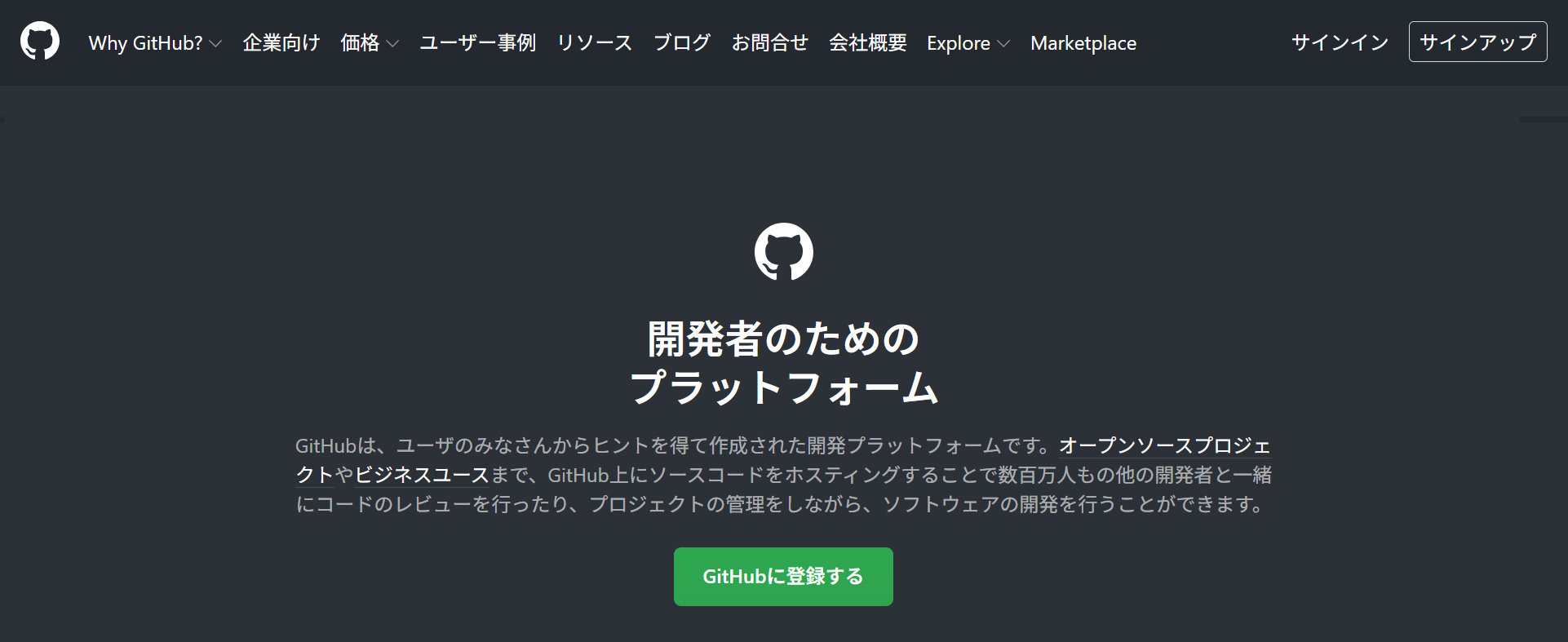
GitHubページから登録(サインアップ)できます.
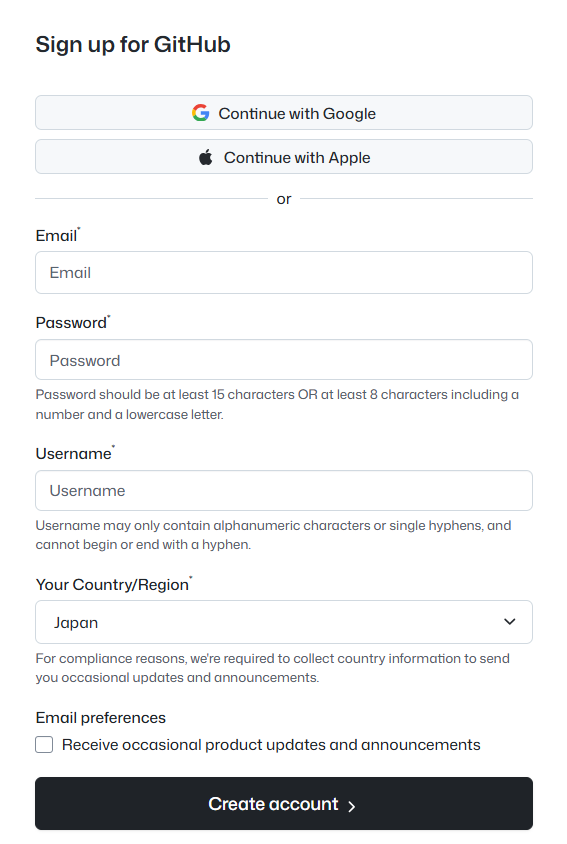
メールアドレスは個人用・大学用のどちらで登録しても問題ありません.
ちなみに本授業では使用しませんが,GitHubには学生特典GitHub Educationがあります.興味のある人は大学用のメールアドレスでGitHubに登録してGitHub Educationに申請してください.
GitHub classroom
GitHub Classroomへの登録
課題のURLを配布します.
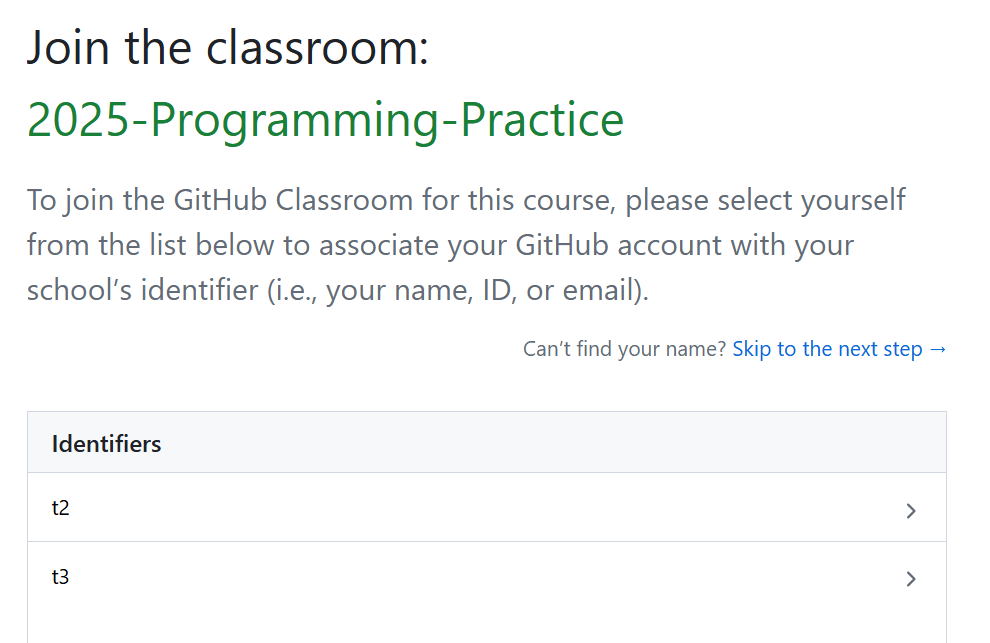
GitHub Classroomへの接続が初めての場合,自分の学籍番号と紐付けるページに遷移するので,自分の学籍番号をクリックしてください. (間違えた場合,教員・TAに申し出てください)
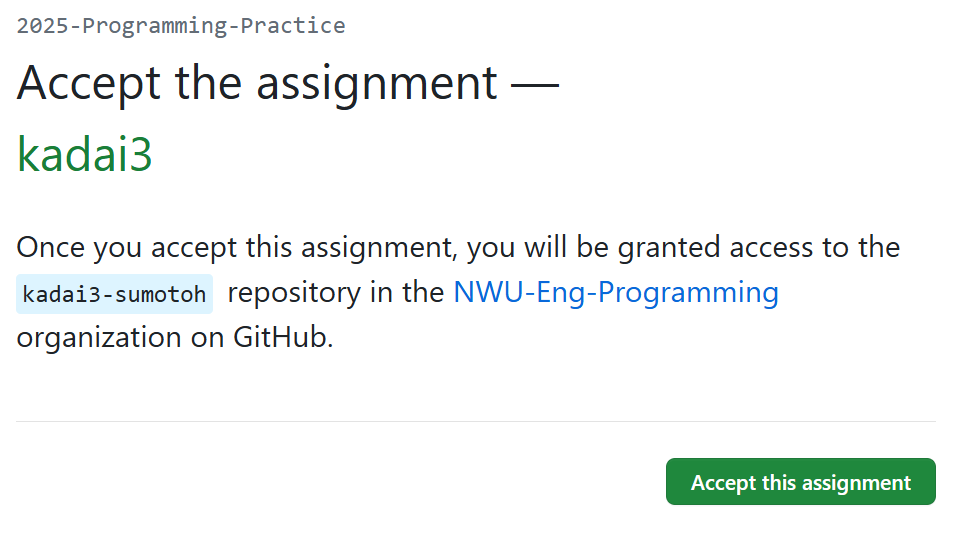
GitHub Classroomへの接続が2回目以降の場合,上記のような画面が表示されます.
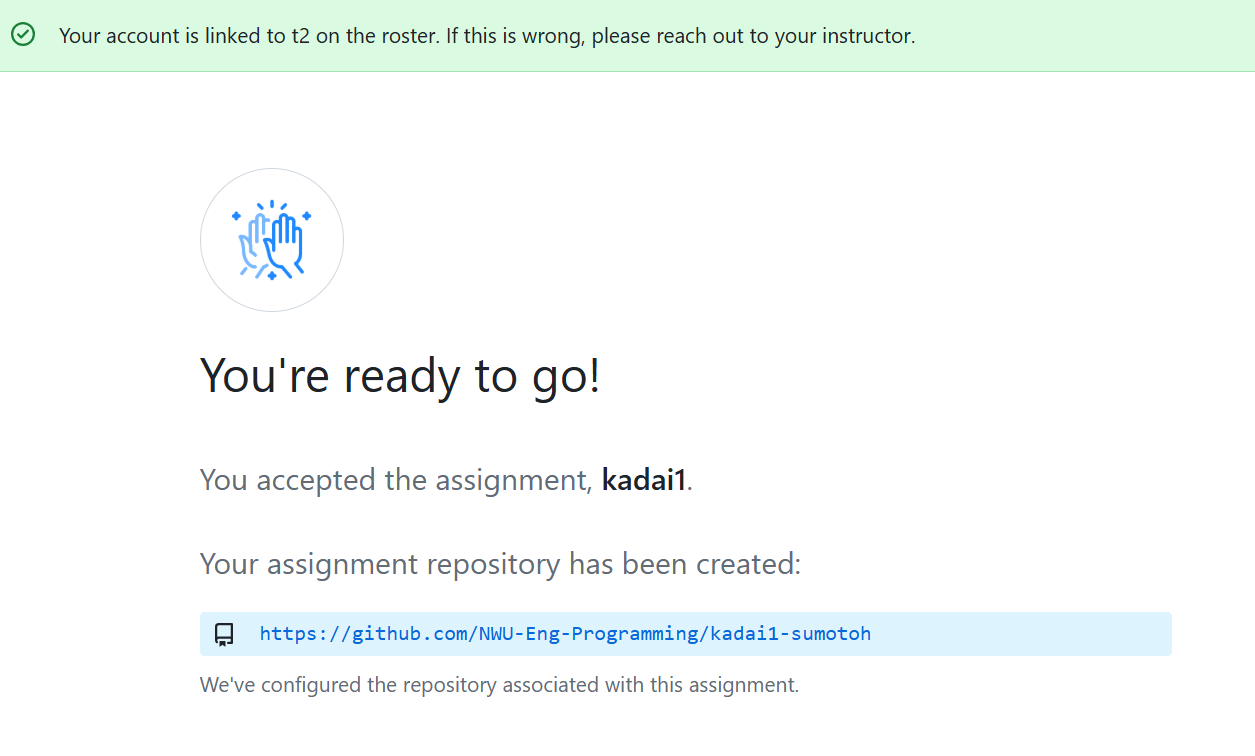
青枠で囲まれたリポリトジ(課題提出場所)のURLをクリックしてください.
Repository Access Issue
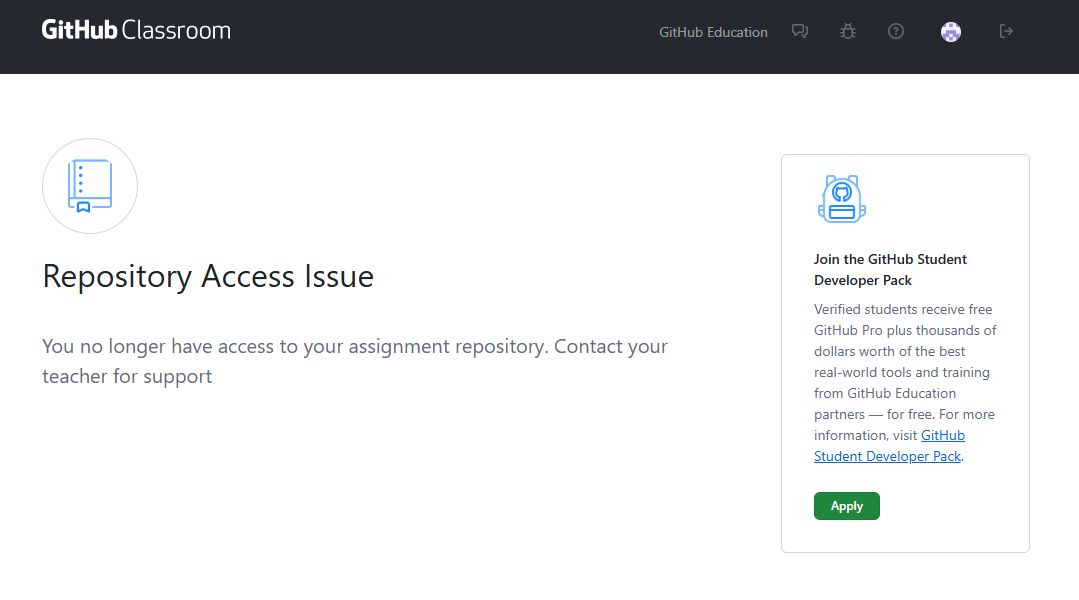
このような画面が出た場合,次のように対処してください.
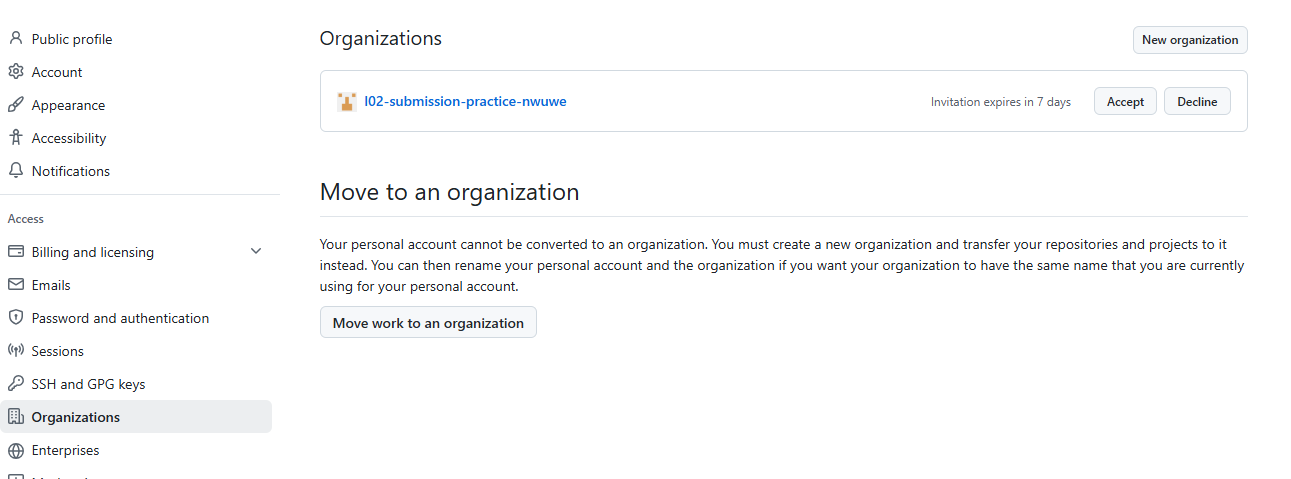
右上のアイコンからSettingを選択.
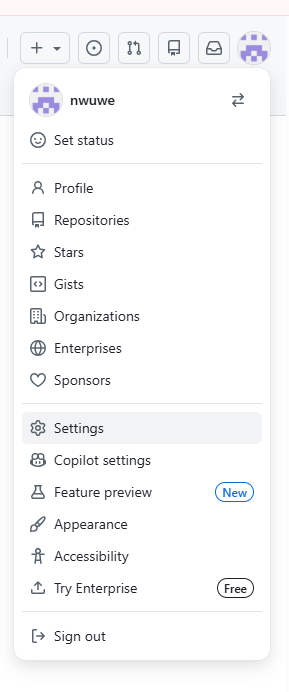
左からOrganizationsを選択し,該当招待のAcceptを押す.
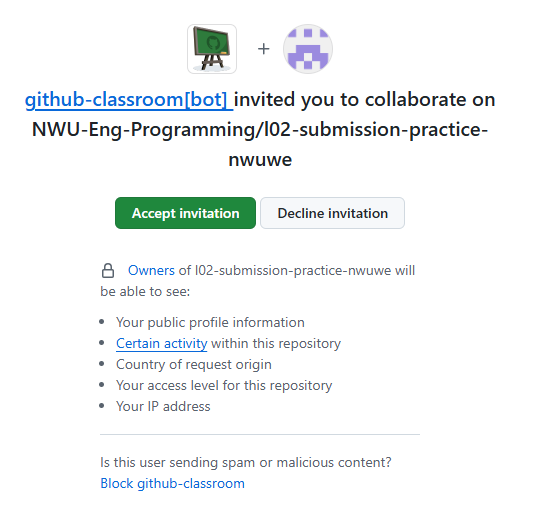
以下の画面が表示されるので,Accept invitationを選択してください. これで課題ページにアクセスできないエラーが解決されます.
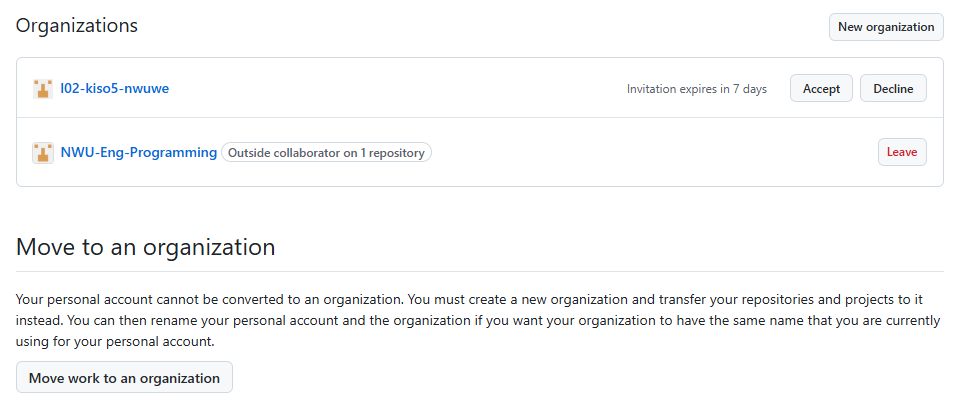
(補足)Settings -> Organizationsはこのような画面になるはずです.
課題の提出
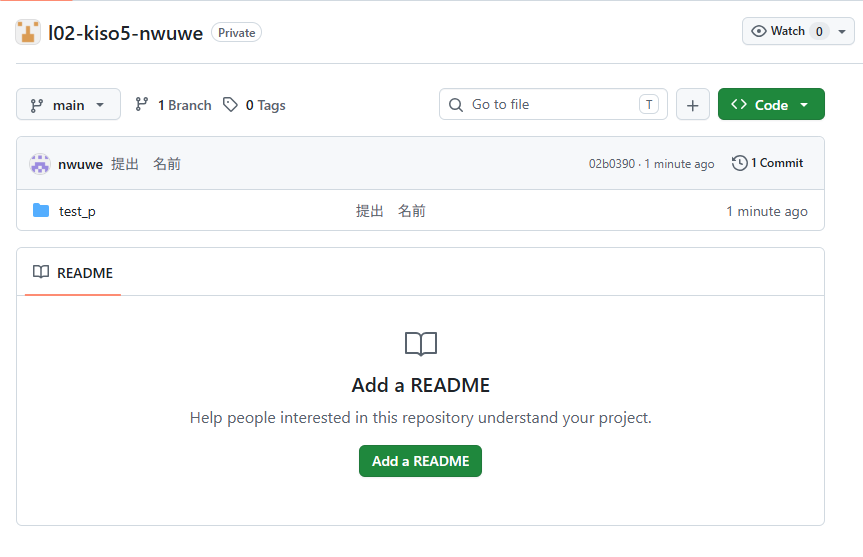
課題の提出場所では,以下のような画面になります.
Add fileをクリックしてください.
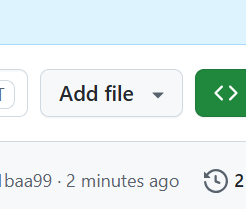
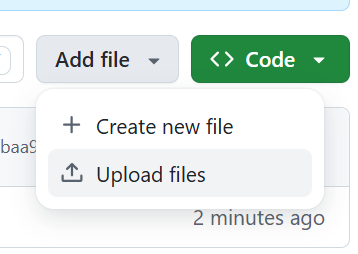
次のような画面になります.ここに提出したいProcessingの フォルダごと(大事!) ドラッグ&ドロップしてください.
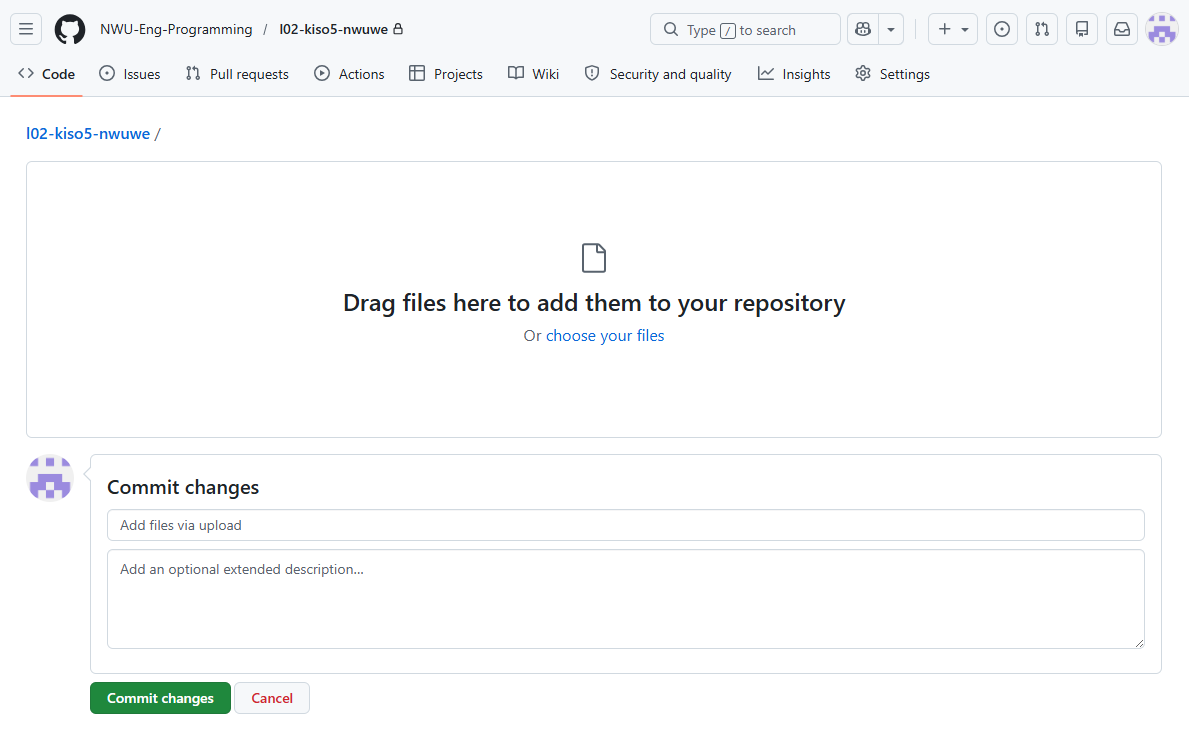
Commit changesにコメントを書きましょう.特にコメント内容に決まりはありませんが,たとえば「提出+自分の名前」など.
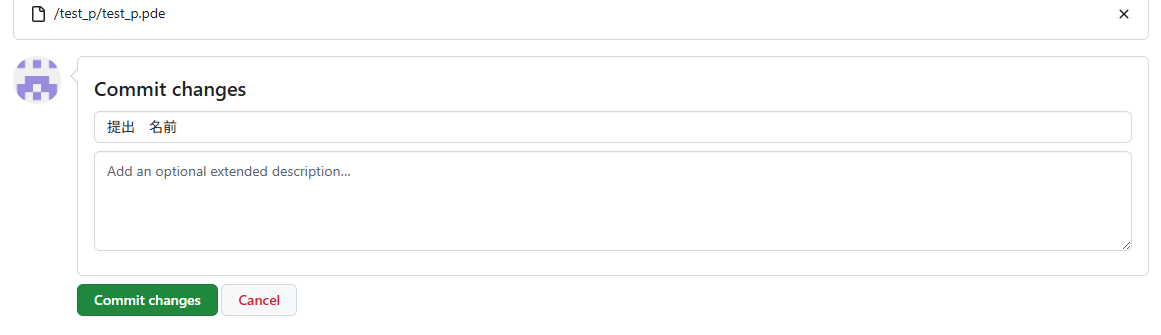
最後に左下緑色の Commit changes のクリックで提出が完了します.
(もし,Commit changesボタンの上にbranchの選択肢が表示される場合,Commit directly to the main branch. のほうを選択してください.)
別の提出方法
uploading ではなく,creating new fileで提出する方法もメモ的に残しておきます.
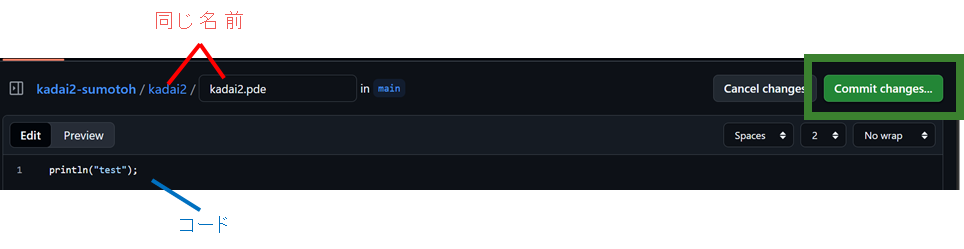
上部(赤文字)でフォルダ名とファイル名をつけますが,このとき,メインとなるファイルはA/A.pdeのように,フォルダ名とファイル名は同一にしてください.
たとえば,
- kadai1/kadai1.pde(メイン)
- kadai1/Ball.pde
と複数のファイルを使用している場合,メインとなるkadai1.pdeはフォルダ名と同一となる必要があります.
(クラスが入っているkadai1/Ball.pdeにその制約はないので,kadai1/Ball.pdeとして提出して問題ありません.)
提出用のソースコードは青文字で示した場所に書いて(コピー&ペーストして)ください.
最後に右上の緑で囲った Commit Changes を押すと下記のような画面が表示されます.
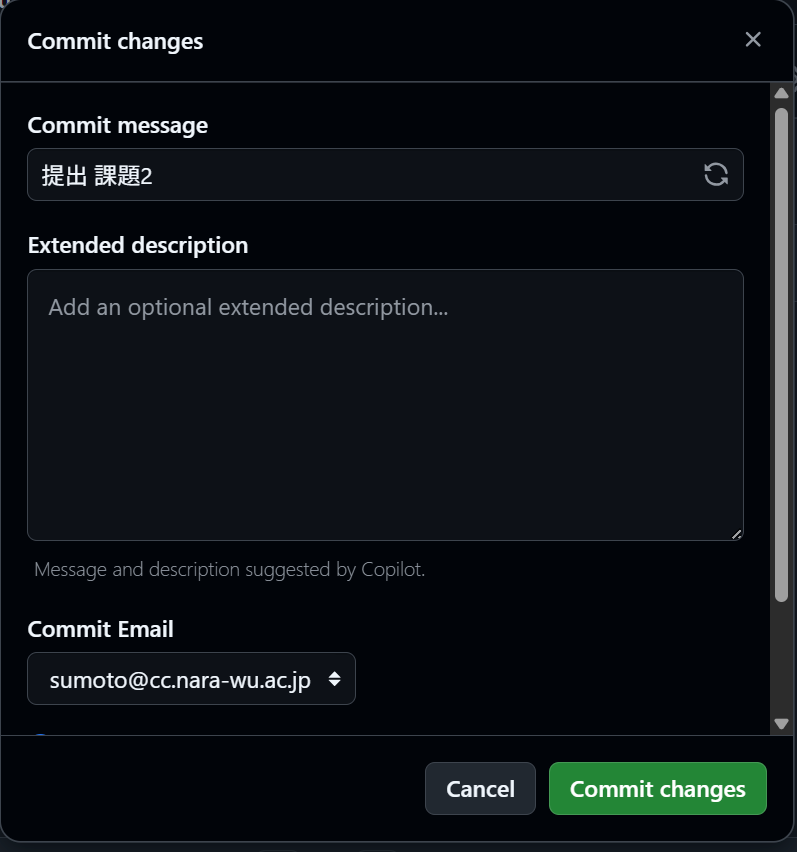
Commit directly to the main branch. のほうを選択してください.
Commit changes を押すと提出されます.
提出方法について補足事項
このリポジトリをcloneして,Processingコードをpushすることでも勿論提出可能です. gitに慣れている方,CLIのほうが肌に合う方はこちらの方法を使用してください.
提出した課題の修正・削除など
課題を提出・削除する手順です.
修正
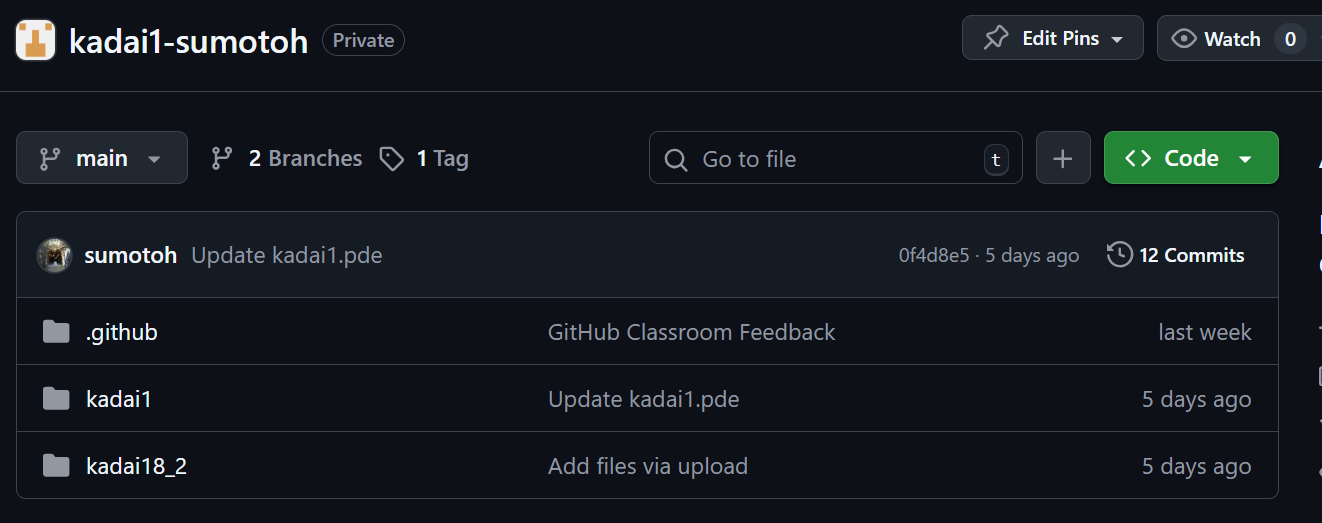
提出した課題フォルダをクリックし,さらに修正したいProcessingコードのファイルをクリックすると以下のような画面になります.
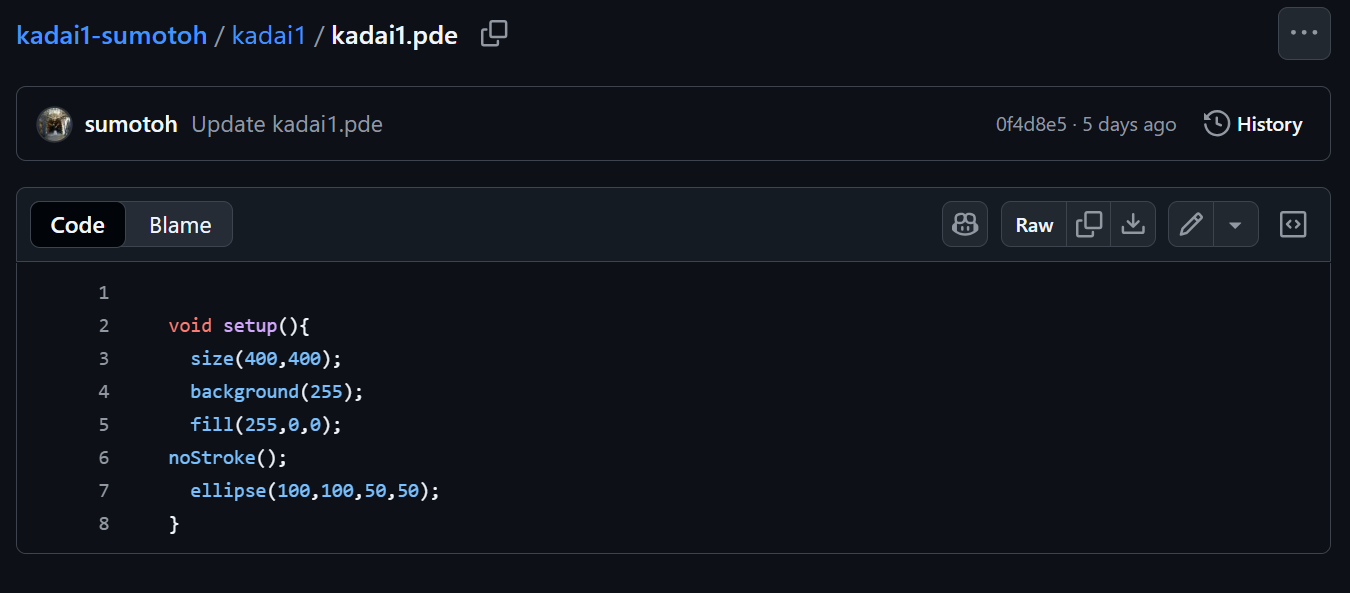

右上の編集ボタンをクリックすることでコードの編集ができます.
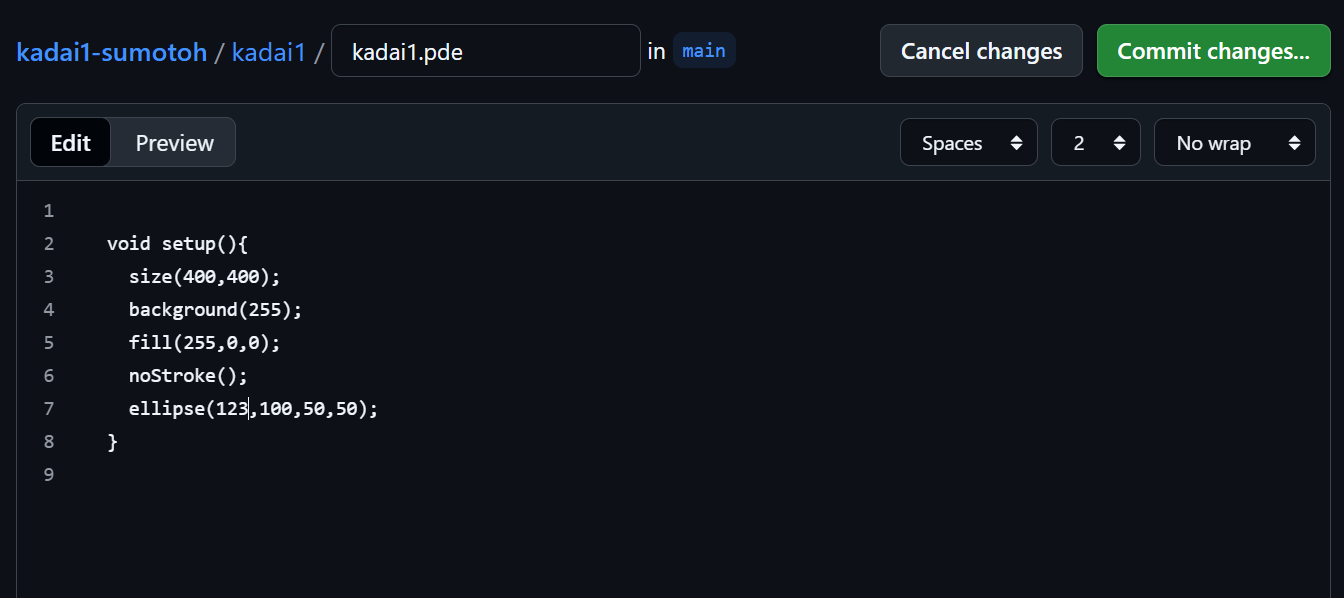
編集したあとは,提出時と同様にCommit Changesを押して保存&提出してください.
また, Commit directly to the main branch. のほうを選択してください.
削除
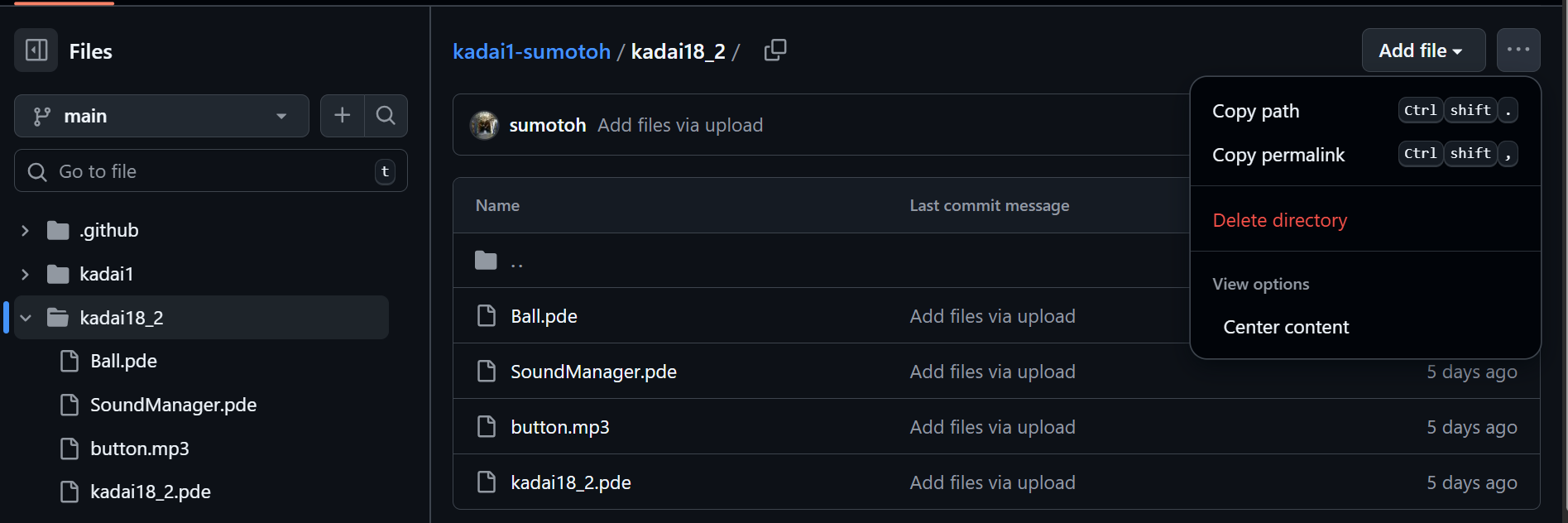
フォルダごと削除したい場合,右上の三点リーダを押すと, Delete directory と表示されます.(ディレクトリはフォルダと同様の意味)
ファイルを削除したい場合も同様に,ファイル開いて右上の三点リーダを開くと一番下に delite file とあります.
どちらの場合も,削除したあと,必ず緑色のCommit changesボタンから削除したという事象を保存してくだい.
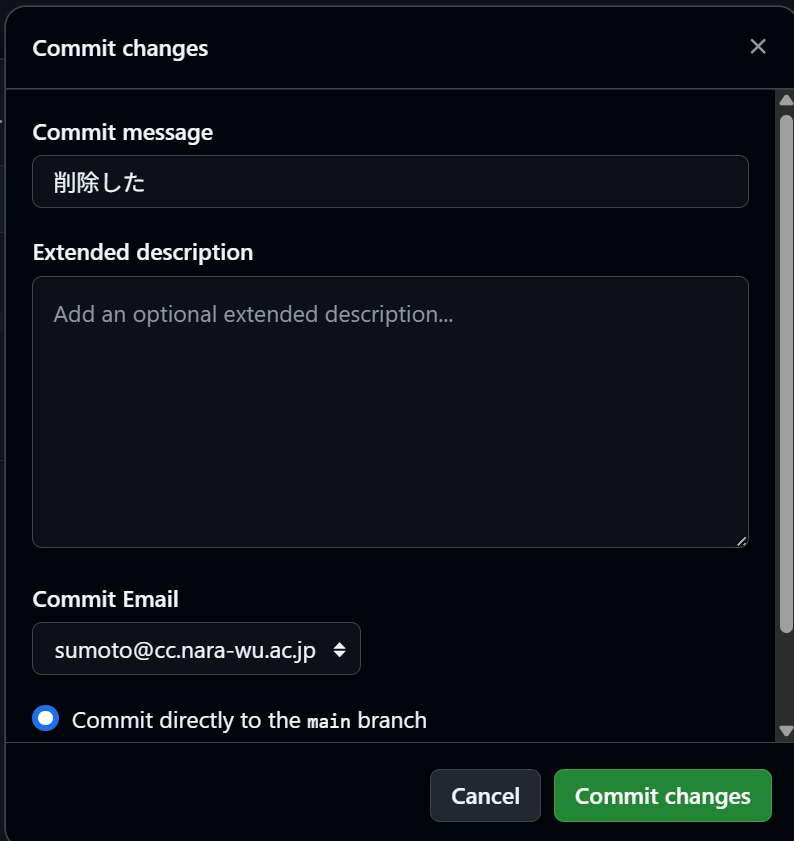
この際も Commit directly to the main branch. のほうを選択してください.
課題評価の確認方法
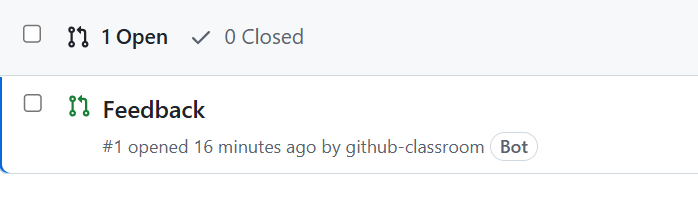
課題ページの上部からPull Requestを選択してください.
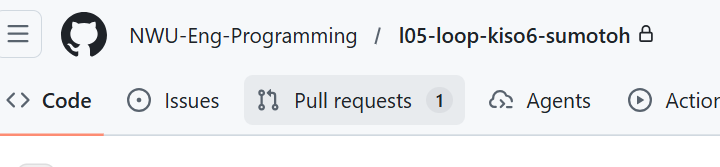
さらに,FeedBackを開いてください.