プログラミング実践:第03回ムービーメーカー
Categories:
はじめに
Processingで作成したアニメーションは,実行している間しか見ることができません.そこで,ここでは Processing に付属するツール ムービーメーカー (Movie Maker) を使い,アニメーションを 動画ファイル(.mp4) として保存してみましょう.
動画ファイルにしておくと,プレゼンテーションでの再生や友人への共有などが容易になります.
動画の作成は,次の流れで行います.
- ムービーメーカーをインストールする
- スケッチを修正し,アニメーションの各フレームを画像として保存する
- ムービーメーカーで,保存した画像を動画にまとめる
なお,以降の説明では,クラスの課題 クラス-基礎5 のスケッチを例として使用します.他のアニメーションでも同様の手順で動画を作成できます.
ムービーメーカーのインストール
ムービーメーカーは,Processing で用意されている「Tool」の一つです.
-
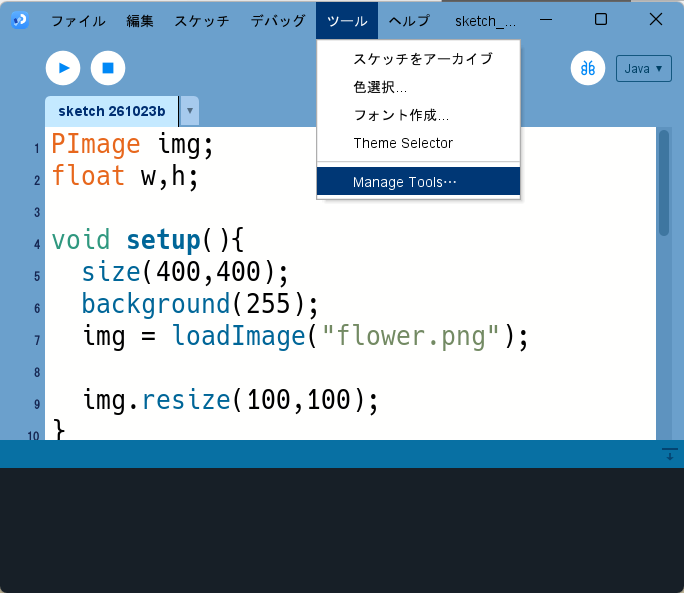
Processing のメニューから「ツール」 > 「Manage Tools…」を選択します.
-
開いた Contribution Manager で「Tools」タブを選択し,検索欄に
movieと入力します.Movie Maker II | Movie Maker for Processing 4が表示されます.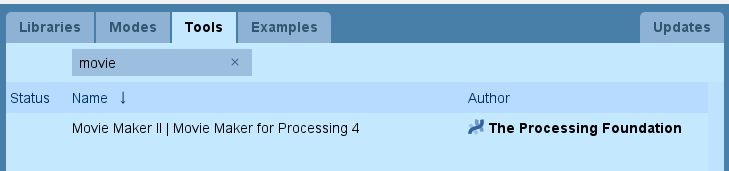
-
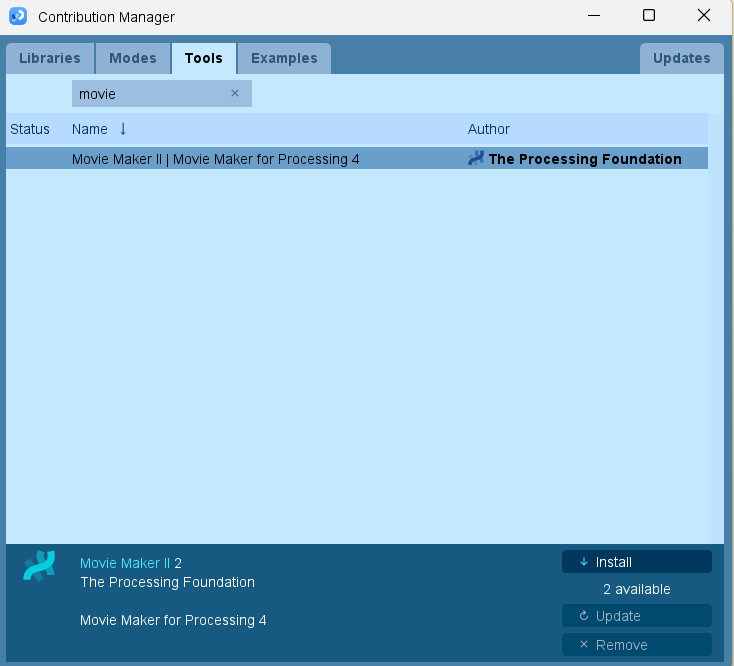
表示された項目を選択し,右下の「Install」をクリックします.
-
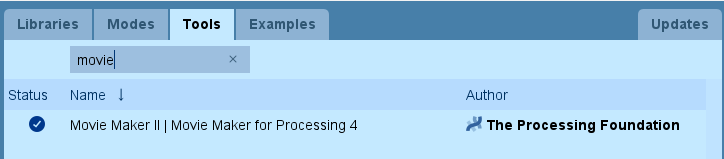
インストールが完了すると,Status 欄にチェックマークが表示されます.
-
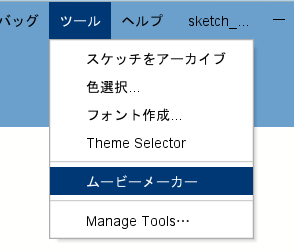
Processing のメニューの「ツール」に「ムービーメーカー」が追加されていることを確認します.追加されていない場合は,Processing を再起動してください.
アニメーションの各フレームを保存する
ムービーメーカーは,連番の画像ファイル(フレーム)を1本の動画にまとめるツールです.したがって,まずアニメーションの各フレームを画像として保存する必要があります.
スケッチの準備
-
動画にしたいスケッチを作成し,保存します.このとき、 保存先のフォルダパスには日本語を含めないでください .
(ここでは
tryMovieMakerという名前で保存した例を示します.) -
スケッチの
draw()の最後に,次のコードを追加します.
saveFrame("frames/####.png");

if(frameCount >= 100){
  exit();
}
- saveFrame() : 現在の画面を画像として保存する関数です.
####の部分には,フレーム番号が自動的に入ります(0001.png,0002.png, …).framesフォルダがなければ,自動的に作成されます. - frameCount : スケッチの実行開始からのフレーム数を表す変数です.
- exit() : スケッチの実行を終了します.
上の例では,100フレーム保存した時点でスケッチを終了します.
if 文がないと,停止するまで画像が保存され続け,ディスクの容量を消費してしまうので注意してください.
補足: 保存形式について
ムービーメーカーの画面には,保存形式に関して次のような説明があります.
- TIFF/TGA : 保存は高速ですが,ファイルサイズが大きくなります.
- PNG : ファイルサイズは小さくなりますが,スケッチの動作がやや遅くなります.
本講義では,ファイルサイズを抑えられる PNG を使用します.
実行と確認
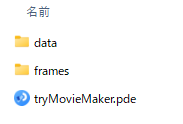
スケッチを実行します.実行が終わると,スケッチのフォルダ内に frames フォルダが自動で作成されます.
(data フォルダは画像などを置くためのものです.スケッチの内容によって,構成は異なります.)
frames フォルダを開き,連番の画像が保存されていることを確認してください.
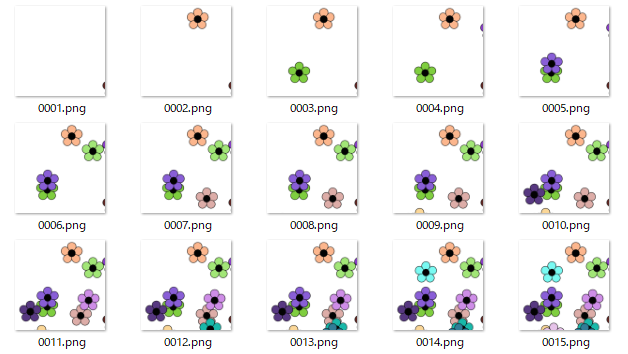
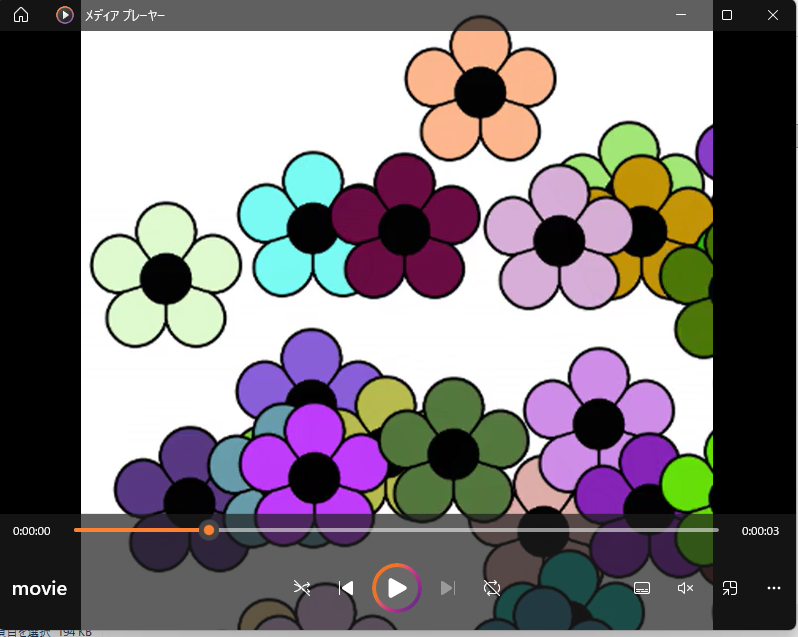
この例では,花が1つずつ増えていくアニメーションの各フレームが保存されています.
動画の作成
画像が保存できたら,ムービーメーカーを使って動画にまとめます.
-
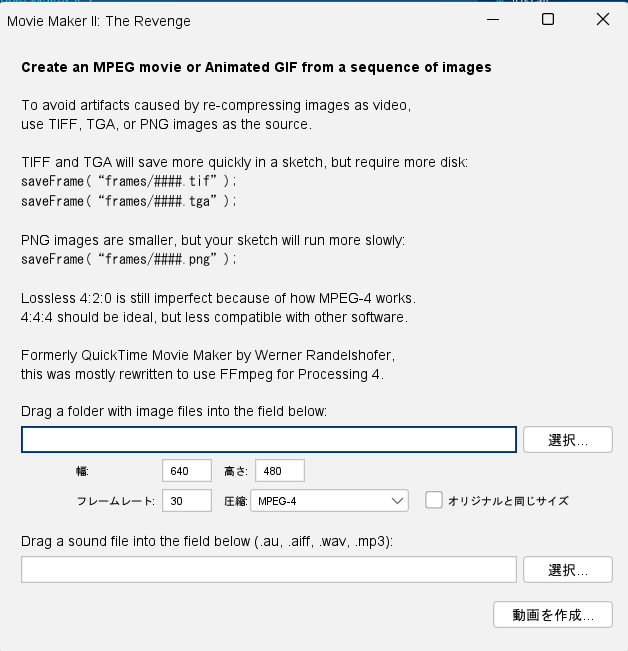
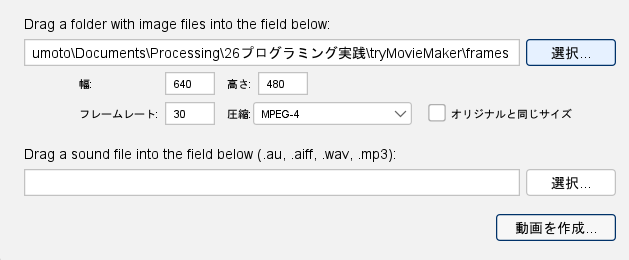
メニューの「ツール」 > 「ムービーメーカー」を選択します.次のウィンドウが開きます.
-
「Drag a folder with image files into the field below」の「選択…」ボタンをクリックし,先ほど作成した
framesフォルダを選択します.
以下の画像のように,日本語を含むパス(「プログラミング実践」など)にスケッチを保存すると,処理に失敗します.ひとまずこのまま進めますが,みなさんは日本語を含まない場所にスケッチを保存してください.
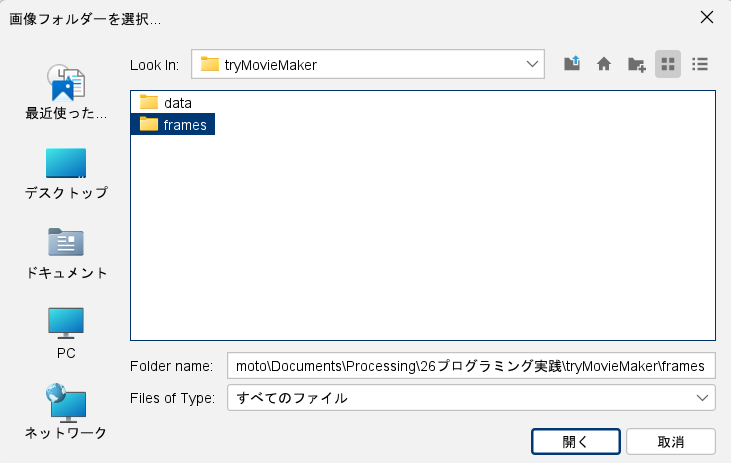
フォルダを選択すると,入力欄にフォルダのパスが表示されます.
-
必要に応じて,次の項目を設定します.
項目 意味 幅・高さ 動画のサイズ(ピクセル) フレームレート 1秒あたりに表示するフレーム数 圧縮 動画の形式.通常は MPEG-4のままで構いませんオリジナルと同じサイズ チェックすると,画像と同じサイズで作成されます スケッチの
size()と異なる幅・高さを指定すると,画像が拡大・縮小されます.「オリジナルと同じサイズ」にチェックを入れておくと,画質の劣化を避けられます.音声を付けたい場合は,下の入力欄に音声ファイル(
.wav,.mp3など)を指定します. (今回は使用しません.) -
「動画を作成…」ボタンをクリックします.
-
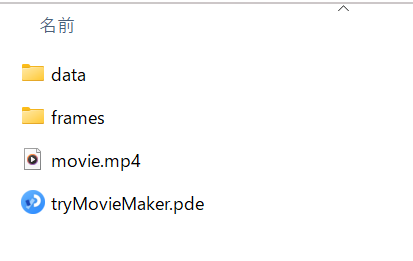
保存先とファイル名を指定して,「保存」をクリックします.ここでは
movieという名前にしています.
-
動画が作成されます.作成された動画をメディアプレーヤーなどで再生して確認してください.
トラブルシューティング
エラー: ffmpeg.exe が見つからない
「動画を作成…」をクリックしたときに,次のようなエラーが表示されることがあります.
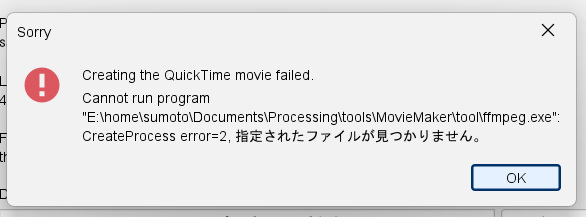
これは,動画の変換に必要なプログラム ffmpeg がインストールされていないために起こります.次の手順で ffmpeg を追加してください.
-
次のページから ffmpeg をダウンロードします.
ページ内の「git master builds」の項目にある
ffmpeg-git-essentials.7zをダウンロードします.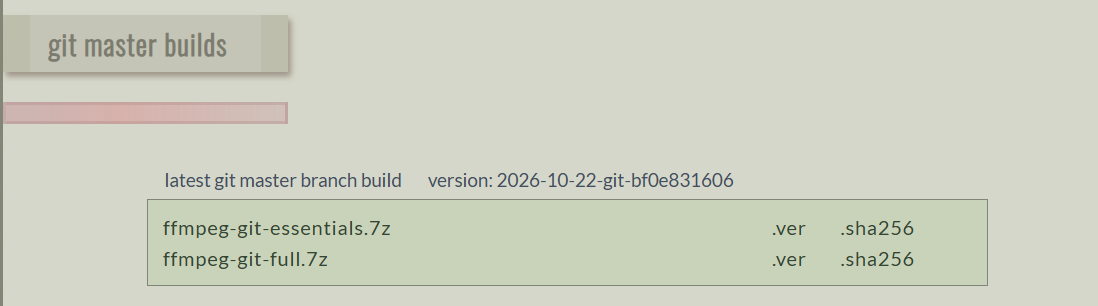
(
.7zファイルを解凍するには,7-Zip などの解凍ソフトが必要です.) -
ダウンロードしたファイルを解凍します.
-
解凍したフォルダ内の
binフォルダを開き,その中のffmpeg.exeをコピーします.ffmpeg-(バージョン)-essentials_build/ └── ffmpeg-(バージョン)-essentials_build/ └── bin/ └── ffmpeg.exe <- これをコピー -
エラーメッセージに表示されているフォルダ(
.../MovieMaker/tool/)に,コピーしたffmpeg.exeを貼り付けます.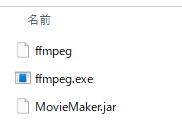
-
再度「動画を作成…」を実行します.
エラー: 動画が作成されない
フォルダのパス(場所)に 日本語が含まれている と,動画が正しく作成されない場合があります.スケッチの保存場所やユーザ名に日本語が含まれている場合は,日本語を含まないフォルダ名の場所にスケッチを移動し,
frames フォルダを選択し直してください.
たとえばOK例は次のようなものです.
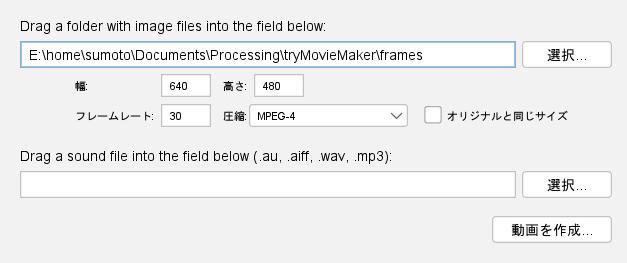
(例: C:\Users\name\Documents\Processing\tryMovieMaker\frames のように,すべて半角英数字にします.)
その他の確認事項
framesフォルダに画像が1枚もない,または画像が少ない場合は,スケッチ側のsaveFrame()やexit()の条件を確認してください.- 以前の実行で保存した画像が
framesフォルダに残っていると,古い画像も動画に含まれます.やり直す場合は,フォルダ内の画像を削除してから再実行してください. - 動画が短すぎる,または速すぎる場合は,フレームレートを調整してください.